한진택배 원클릭서비스로 첫 주문, 첫 배송하는 법~!!

글을 써놓은지는 한참됐는데...
무기력증을 이겨내고,
드디어 오늘~!!
마무리하고 오랜만에 업뎃하게 됐네요
첫 주문이 들어왔던 날이 기억이 나네요
너무 설레서
얼른 작품을 제작하고
발송을 준비했죠
근데 뭐부터 해야되는지 모르겠더라구요
인터넷에 무작정 검색을 해봤는데
다들 첫주문이 들어왔다는 글은 많지만
뭐부터 해야하는지에 대한 내용은 없더라구요ㅜ
그래서~!
오늘은 작품 발송하는 법에 대해 글을 써볼거에요
1. 작품준비하기!!
작품주문내역, 요청사항 등을
꼼꼼히!!
체크한 후에
정성스레 작품을 제작해줍니다.
2. 작품포장하기!!
3. 발송정보 등록하기!!
여기서부터는 피씨를 사용할게요.
작품발송하기에 앞서,
그 전에 한진택배 원클릭 서비스 연동되어있죠??
연동이 되어있지않으신 분들은
원하는 택배사에 직접 붙이시면 되요.
원클릭 서비스를 이용하시길 강력히 추천드려요.
엄청 편해요~!!
여기에 대한 상세한 내용은 앞서서 포스팅되어 있으니
아래에 링크 넣어드릴게요.
https://blog.naver.com/uj0802/222043474888
[아이디어스] 아이디어스 입점 후 뭐부터 해야할까? - 제3장 택배 제휴서비스 신청하기
택배 제휴 서비스 신청은 필수죠~!! 아이디어스 작가혜택>택배제휴서비스 ↓↓↓ https://www.notion.so...
blog.naver.com

작가웹>주문>발송정보일괄>발송할 작품주문의 체크박스 선택> 주문내역 전송~!
사진에는 잘렸지만
우측아래로 스크롤내리면
주문내역전송버튼이 있어요
위의 순서대로 발송하시면되는데...
발송전에
알아두셔야할 중요한 사항이 있어요
주문이 여러 건이 들어왔을 때,
전체선택해서 주문내역전송하시면
송장번호 1개로 처리되요
이렇게하면
배송이 1건으로 처리되는거죠. (묶음배송처리하는법)
그래서!!
한 건씩 각각 선택해서 주문내역 전송하는 거 잊지마세요!!!
혹시나 실수했다면,
sfocus 실행>해당 주문건을
삭제>단건 또는 복수건으로
택배정보를 재등록하면 되요.
전송처리결과에 전송완료 되었는지 확인해주세요.
가끔 일시적 통신상이유로 실패하는 경우도 생긴다고하니
확인해주세요
4. 운송장 출력하기!!
sFocus에 로그인해주세요.
출고관리> 운송장 출력 및 관리(삭제) > 조회버튼눌러주세요.
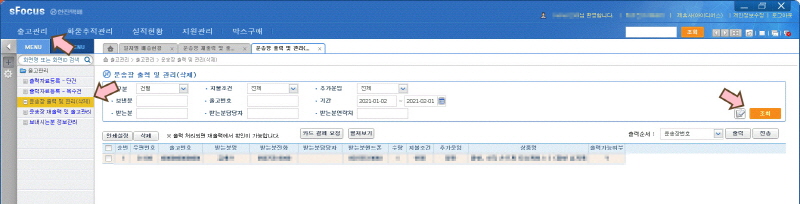
혹시나
아직 아무것도 뜨지않는다면,
조금만 기다렸다가
다시 조회해주세요.
아이디어스에서 한진프로그램까지 넘어가는데
몇 분 걸리더라구요.
체크박스선택>전송버튼 눌러주세요.
담당기사님 성함이 떠요.
거기서 한번더 확인버튼 꾹~!
운송장이 출력된 창이 뜨고
전송버튼누르면
주문자이름과 바코드가 출력 될 거에요.
이건 잘가지고 계셨다가
기사님 방문 할 때 배송비와 함께 드리면 되요.
배송비도 미리 준비하셔야겠죠?
**배송비는 원클릭서비스 신청할 때 정한 가격이에요.
저는 기사님 방문하신다는 메세지받으면 입금해드려요.
배송비는 매번 기사님께 드리면되고
고객님이 지불하신 택배비는
추후에 아이디어스에서 정산해줘요.
그럼 오늘은 요기까지 말씀드리고
가보겠습니다ㅏㅏㅏ~~
'idus' 카테고리의 다른 글
| [아이디어스] "개인에서 사업자 판매로" 변경하기!! (1) | 2021.02.06 |
|---|---|
| [아이디어스] 강려~크한 최고의 홍보방법1. "작가님추천"이용하기!! (0) | 2020.12.04 |

